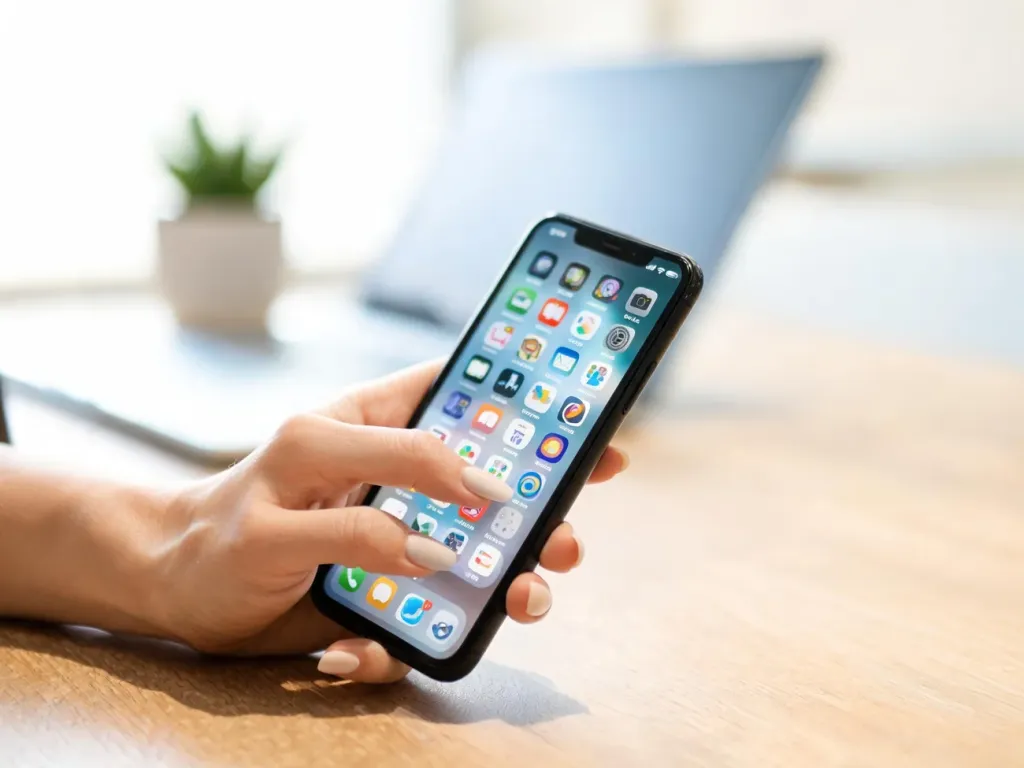
Schowek w telefonie znajdziesz najczęściej w klawiaturze – na Androidzie przez ikonę schowka lub menu z trzema kropkami, a na iPhonie przez zwykłe kopiuj/wklej w polu tekstowym. W kilku ruchach możesz podejrzeć skopiowane treści, przypiąć ważne fragmenty albo wyczyścić wrażliwe dane. Sprawdź, jak dokładnie działa schowek na różnych telefonach i jak go ogarnąć, żeby przyspieszyć codzienne korzystanie ze smartfona.
Co to jest schowek w telefonie i jak działa?
Schowek w telefonie to wirtualna pamięć, w której system zapisuje wszystko, co skopiujesz – tekst, link, numer telefonu, czasem obraz. Ta przestrzeń działa w tle, siedzi w pamięci RAM telefonu i ma charakter tymczasowy. Treści trafiają tam w chwili, gdy wybierasz polecenie „Kopiuj” lub „Kopiuj do schowka”, a później możesz je przenieść dalej komendą „Wklej”.
Standardowo system przechowuje jeden element – nowe kopiowanie powoduje nadpisanie schowka i poprzednia treść znika. Na wielu smartfonach z Androidem dostępna jest jednak historia schowka Android, czyli lista kilku, kilkunastu, a nawet do 20 pozycji schowka, widoczna po otwarciu ikony notatnika nad klawiaturą. Dzięki temu nie musisz wciąż wracać do źródła, żeby ponownie kopiować ten sam fragment.
Schowek w telefonie to fragment pamięci tymczasowej schowka, w której system trzyma skopiowane dane tylko do chwili nadpisania, automatycznego czyszczenia albo wyłączenia urządzenia.
Niektóre klawiatury i aplikacje oferują rozbudowane funkcje – sortowanie zapisanych wpisów, grupowanie, a nawet synchronizację między urządzeniami. Z punktu widzenia użytkownika wszystko sprowadza się do dwóch prostych działań: szybkie kopiowanie treści oraz natychmiastowe wklejanie ich tam, gdzie są potrzebne – w wiadomościach, notatkach, formularzach online czy komunikatorach.
Gdzie jest schowek w telefonie z Androidem?
W smartfonach z Androidem 4.4 i nowszym schowek jest zwykle podpięty pod klawiaturę ekranową – to tzw. Schowek Android. Różne modele i nakładki systemowe pokazują go w trochę innym miejscu, ale schemat działania jest podobny: otwierasz pole tekstowe, pojawia się klawiatura, a na pasku funkcji widzisz ikonę małej kartki, notatnika albo trzy kropki, za którymi kryje się historia kopiowania.
W podstawowej wersji system przechowuje ostatnio skopiowany fragment, lecz po aktywowaniu opcji „historia” zyskujesz dostęp do większej liczby elementów. To rozwiązanie dobrze sprawdza się przy pracy z danymi – adresami, szablonami odpowiedzi, często używanymi numerami rachunków czy gotowymi formułami wiadomości.
Jak znaleźć schowek przez klawiaturę Gboard?
Dla wielu użytkowników domyślną klawiaturą jest Gboard. Aby zajrzeć do schowka z jej pomocą, wystarczy uruchomić aplikację z polem tekstowym, na przykład SMS lub komunikator, i dotknąć pola wpisu, żeby wyświetlić klawisze. W górnym pasku funkcji pojawia się ikona schowka, a jeśli jej nie widać, trzeba otworzyć menu (cztery kwadraty lub trzy kropki) i tam włączyć moduł.
Po pierwszym uruchomieniu Gboard poprosi o aktywację historii kopiowania. Od tego momentu na liście widać kilka ostatnich fragmentów – linków, zdań, numerów. Automatyczne usuwanie Gboard powoduje, że nieprzypięte wpisy znikają po około godzinie, co wynika z parametru czas przechowywania Gboard. Najważniejsze elementy można „przypiąć”, korzystając z opcji przypinanie elementów schowka, żeby nie zostały wyczyszczone razem z resztą.
Jak wejść w schowek na Samsungu?
Telefony Samsung korzystają zazwyczaj z klawiatury Samsung Keyboard, która ma wbudowaną historię schowka i integruje się z Galaxy AI. Aby ją otworzyć, wystarczy uruchomić Wiadomości, komunikator albo notatki, dotknąć pola tekstowego i rozwinąć klawiaturę. Nad przyciskami widać pasek skrótów – tam pojawia się ikonka notatnika albo trzy poziome kropki.
Po tapnięciu w menu dodatkowych funkcji wybierasz pozycję „Schowek” i widzisz listę zapisanych fragmentów. Możesz je wklejać jednym dotknięciem, kasować pojedynczo lub wyczyścić całą listę. Ważne dane da się przypiąć, tak aby nie zostały usunięte przy sprzątaniu, co przydaje się przy często wpisywanych tekstach – np. adresie firmowym, stopce czy numerze konta.
Jak działa schowek na Xiaomi i Huawei?
W smartfonach Xiaomi z interfejsem MIUI schowek działa podobnie, choć bywa mniej rozbudowany. Po dotknięciu pola tekstowego otwiera się klawiatura – najczęściej Gboard albo inna aplikacja z ikoną notatnika. Dłuższe przytrzymanie pola tekstowego pokazuje też menu z opcją „Wklej” albo „Wklej ze schowka”, co pozwala podejrzeć ostatnią treść.
Na urządzeniach Huawei wiele osób używa klawiatury SwiftKey albo Gboard. W SwiftKey dostęp do historii uzyskasz po dotknięciu ikony „+” lub trzech kropek na pasku nad klawiszami – tam widnieje przycisk „Schowek”. Po otwarciu widać listę zapisanych pozycji, a często także możliwość przypięcia czy ręcznego usunięcia fragmentów, które nie są już potrzebne.
Gdzie jest schowek w iPhonie?
Na telefonach iPhone schowek działa inaczej niż na Androidzie. Schowek iOS nie ma widocznej listy ani osobnej ikony – system przechowuje zazwyczaj tylko jeden ostatni element. Gdy zaznaczysz tekst, wybierzesz „Kopiuj”, a potem w innym miejscu przytrzymasz palec i dotkniesz „Wklej”, iOS po prostu przeniesie zawartość z ukrytej pamięci.
Takie podejście wynika z nacisku Apple na prostotę i prywatność. Dane nie leżą długo w tle, bo każde kolejne kopiowanie powoduje nadpisanie poufnych informacji nową treścią. W efekcie ograniczasz ryzyko, że wrażliwy tekst zostanie przypadkowo wklejony po dłuższym czasie w niewłaściwe miejsce.
Jak podejrzeć schowek na iOS w praktyce?
Nie ma panelu „Historia schowka”, więc jeśli chcesz sprawdzić, co właśnie skopiowałeś, najlepiej otworzyć aplikację Notatki (iOS), Wiadomości albo dowolny edytor tekstu. Po przytrzymaniu palca w pustym polu pojawi się menu kontekstowe, w którym wybierasz „Wklej”. W ten prosty sposób od razu widzisz zawartość ukrytego schowka i możesz ją zapisać na stałe.
Użytkownicy, którym brakuje listy wielu elementów, często sięgają po aplikacje zewnętrzne – Paste czy CLIP+. Takie narzędzia tworzą własną bazę skopiowanych fragmentów, przechowują ich historię, umożliwiają wyszukiwanie i – co istotne – oferują synchronizację w chmurze między różnymi urządzeniami z iOS.
Co daje funkcja Universal Clipboard w ekosystemie Apple?
Ciekawym rozszerzeniem dla użytkowników Apple jest Universal Clipboard. Ta funkcja pozwala skopiować tekst na iPhonie i wkleić go na iPadzie lub Macu – działa też w drugą stronę. Warunek to zalogowanie na to samo konto iCloud i włączone odpowiednie opcje ciągłości pracy między urządzeniami.
W praktyce oznacza to, że możesz skopiować link w przeglądarce stron na Macu i w ciągu chwili wkleić go w aplikacji na iPhonie. Dla osób pracujących równolegle na kilku ekranach jest to duże ułatwienie, bo schowek przestaje być związany z jednym urządzeniem, a staje się wspólnym zasobem w obrębie całego zestawu sprzętów.
Jak kopiować, wklejać i zarządzać historią schowka?
Podstawowy schemat działania jest taki sam na większości telefonów – różni się tylko interfejs. Kopiowanie polega na zaznaczeniu treści i użyciu polecenia „Kopiuj” lub „Kopiuj do schowka funkcja”. Wklejanie wymaga dotknięcia pola tekstowego, przytrzymania palca i wyboru opcji „Wklej” albo „Wklej ze schowka funkcja”, gdy dostępna jest lista kilku elementów. Pomiędzy tymi krokami system trzyma dane właśnie w schowku.
Na Androidzie zarządzanie bardziej rozbudowaną historią odbywa się zwykle z poziomu klawiatury. Po otwarciu panelu schowka widzisz listę wpisów – każdy możesz wkleić, usunąć albo przypiąć. Część klawiatur pozwala całkowicie wyłączyć zapisywanie historii, co bywa korzystne, jeśli telefon często trafia w inne ręce lub obawiasz się o prywatność.
Jak włączyć historię schowka na Androidzie?
Bywa, że funkcja historii jest domyślnie nieaktywna. Aby ją włączyć, otwórz aplikację z tekstem, wywołaj klawiaturę i znajdź ustawienia – ikonę koła zębatego, trzy kropki albo menu rozszerzone. W sekcji ustawienia klawiatury Android znajdziesz pozycję „Schowek” lub „Historia schowka”. Po jej aktywacji nowe elementy zaczną trafiać do listy zamiast nadpisywać poprzednika.
W Gboard przy pierwszym wejściu do modułu schowka pojawia się przełącznik, którym włączasz zapamiętywanie więcej niż jednego fragmentu. W klawiaturach producentów – jak Samsung czy Xiaomi – ta opcja bywa ukryta głębiej, na przykład w menu „Język i wprowadzanie”, ale zasada jest identyczna: aktywujesz historię, a potem zyskujesz dodatkowy panel z poprzednimi wpisami.
Jak działają zewnętrzne menedżery schowka?
Jeśli wbudowana historia to za mało, możesz sięgnąć po dedykowane aplikacje, jak Clipper, Clipboard Manager czy Tasker. Pierwsze dwa przejmują rolę rozbudowanego rejestru skopiowanych treści – potrafią przechowywać nawet kilkadziesiąt pozycji, dzielić je na foldery, dodawać opisy i przeszukiwać po słowach kluczowych.
Tasker idzie krok dalej. Ten rozbudowany automat na Androidzie potrafi reagować na zmiany w schowku, sortować dane według czasu, lokalizacji czy użytej aplikacji, a nawet wywoływać własne akcje – na przykład wysyłać powtarzające się komunikaty jednym gestem. To narzędzie dla osób, które intensywnie korzystają z kopiowania i chcą, by część zadań wykonywała się bez ich udziału.
Specjalistyczne menedżery, takie jak Clipboard Manager czy Clipper, potrafią zamienić prosty schowek w rozbudowaną bazę kilkudziesięciu stałych notatek, linków i szablonów tekstów.
| Rozwiązanie | Liczba pozycji | Przykładowe funkcje |
| Standardowy schowek iOS | 1 element | kopiuj/wklej, brak listy historii |
| Gboard z historią | kilka–kilkanaście | automatyczne czyszczenie po 1 h, przypinanie fragmentów |
| Clipper / Clipboard Manager | kilkadziesiąt i więcej | kategorie, wyszukiwarka, przechowywanie „na stałe” |
Jak bezpiecznie czyścić schowek i chronić wrażliwe dane?
Schowek często gromadzi bardzo delikatne informacje – loginy, hasła, dane kart płatniczych, czasem numer PESEL lub inne szczegóły konta. Taki zestaw – określany jako schowek prywatne dane – bywa dla cyberprzestępców wart więcej niż same zdjęcia czy dokumenty w pamięci telefonu. Dane z tej przestrzeni mogą zostać wykorzystane do logowania w serwisach społecznościowych, e-bankowości czy w sklepach internetowych.
Najprostszy sposób na czyszczenie schowka polega na nadpisaniu zawartości mało istotnym tekstem – krótkim słowem czy przypadkowym ciągiem znaków. Gdy schowek przechowuje tylko jeden element (tak jak w iOS), nowa treść automatycznie wypiera poprzednią. Na Androidzie z historią możesz otworzyć listę, przytrzymać palcem niechciany wpis i skorzystać z opcji usunięcia albo wybrać „Usuń wszystko”, jeśli chcesz pozbyć się całej zawartości.
W Gboard dodatkową warstwą ochrony jest mechanizm automatyczne czyszczenie po czasie – po upływie określonej godziny nieprzypięte dane znikają same. W niektórych aplikacjach zewnętrznych czas przechowywania da się ustawić ręcznie, na przykład tak, by po 24 godzinach stare pozycje były kasowane automatycznie, a tylko oznaczone jako ważne przechowywane dłużej.
Jakie dane lepiej usuwać ze schowka od razu?
W schowku często lądują informacje z okien logowania, wiadomości z banku czy formularzy płatniczych – na przykład dane logowania do banku, numery kart czy jednorazowe kody. Z punktu widzenia bezpieczeństwa lepiej, aby takie dane nie leżały w pamięci tymczasowej dłużej niż to konieczne. Po wklejeniu i zatwierdzeniu operacji dobrze jest od razu nadpisać schowek mało znaczącym tekstem.
Ryzyko rośnie, gdy instalujesz wiele aplikacji o niejasnym pochodzeniu, które mogą próbować podejrzeć zawartość schowka w tle. Zdarza się to zwłaszcza w przypadku narzędzi do modyfikacji systemu czy niepewnych programów z reklamami. Dbanie o to, by w schowku nie zalegały wrażliwe treści, jest więc prostą, ale istotną częścią codziennej higieny cyfrowej.
W schowku nie powinny długo znajdować się dane typu hasła, PESEL czy numery kart – lepiej szybko je nadpisać lub ręcznie usunąć, niż liczyć, że nikt po nie nie sięgnie.
Jak w schowku pomaga oprogramowanie ochronne?
Oprócz świadomego korzystania ze schowka warto zadbać o ogólną kondycję bezpieczeństwa telefonu. Rozwiązania typu oprogramowanie antywirusowe, menedżer haseł, alerty o wyciekach danych, moduły bezpieczna e-bankowość czy ochrona przed fałszywymi sklepami pomagają ograniczyć ryzyko ataku na urządzenie i treści zapisane w pamięci. Nie zabezpieczają one samego mechanizmu schowka, ale zmniejszają szansę, że ktoś niepowołany w ogóle przejmie kontrolę nad smartfonem.
Jeśli na jednym telefonie korzystasz z bankowości mobilnej, podpisujesz umowy, logujesz się do wielu serwisów i często kopiujesz dane wrażliwe, taki zestaw ochronny wyraźnie podnosi poziom bezpieczeństwa. W połączeniu z prostymi nawykami – ręcznym czyszczeniem schowka, ostrożnym instalowaniem aplikacji i aktualizacjami systemu – pozwala spokojniej pracować z danymi każdego dnia.
FAQ – najczęściej zadawane pytania
Czym dokładnie jest schowek w telefonie?
Schowek to tymczasowa pamięć operacyjna urządzenia, która przechowuje skopiowane informacje, takie jak tekst, linki czy numery, do czasu ich wklejenia lub nadpisania.
Jak odnaleźć historię skopiowanych treści w telefonie z Androidem?
W systemie Android dostęp do historii schowka uzyskasz zazwyczaj z poziomu klawiatury ekranowej, wybierając ikonę notatnika lub menu z trzema kropkami.
Dlaczego na iPhonie nie widzę listy ostatnio skopiowanych elementów?
System iOS stawia na prostotę i bezpieczeństwo, dlatego przechowuje w schowku tylko jedną, najświeższą informację, która jest nadpisywana przy każdym kolejnym kopiowaniu.
W jaki sposób mogę zabezpieczyć wrażliwe dane w schowku?
Aby chronić prywatność, warto ręcznie usuwać poufne informacje ze schowka lub nadpisywać je nieistotnym tekstem zaraz po zakończeniu operacji wklejania.
Czym jest funkcja Universal Clipboard na urządzeniach Apple?
To rozwiązanie umożliwiające bezproblemowe kopiowanie tekstu na jednym urządzeniu Apple i wklejanie go na innym sprzęcie tej samej marki zalogowanym do tego samego konta iCloud.
Czy mogę na stałe przechowywać wybrane fragmenty w schowku?
Tak, wiele klawiatur na Androidzie pozwala przypinać najważniejsze wpisy, dzięki czemu nie zostaną one automatycznie usunięte podczas czyszczenia historii.